开始之前:Nano Banana 是什么
这里说的修图,是改一张已经存在的图。你上传一张照片,或者选一张应用之前生成的图,再用文字描述要怎么改。不需要学画笔、图层或蒙版。能跟朋友说清楚要怎么改,就能这样跟它说。
用 Google 自己的话说,“Nano Banana 是 Gemini 原生图像生成能力的名字”。它指的是一组模型,而不是某一个。帮你修图的是哪一个,取决于你在 Gemini 里选的模型和你的套餐,而这一课参考的两个 Google 页面,对默认模型的说法并不一致。
据 Gemini 应用的帮助页面,Gemini 设为 Flash 或 Pro 时由 Nano Banana 2 处理请求,设为 Flash-Lite 时则是 Nano Banana 2 Lite。Google 的图像生成概览页则说,Google AI 套餐的订阅用户能用上 Nano Banana 2.1,也就是它最好的图像模型。两个页面都确认,免费用户也能修图。
在 Gemini 里修图,必须登录,而且年满 18 岁。ChatGPT Images 在所有 ChatGPT 套餐里都能用,网页、iOS 和 Android 都支持。在两个应用里,都只用你自己拥有或得到许可的照片,涉及他人的照片或私人文件,要多想一步。上传的内容去了哪里,AI 基础课程里讲 AI 应用怎样处理你的数据的那一课有说明。
| 名称 | Gemini API 里的模型 | 在哪里会用到 |
|---|---|---|
| Nano Banana 2 Lite | gemini-3.1-flash-lite-image | Gemini 选了 Flash-Lite 时。它不是为多张参考图或连续多次修改设计的 |
| Nano Banana 2 | gemini-3.1-flash-image | Gemini 选了 Flash 或 Pro 时,免费 |
| Nano Banana 2.1 | gemini-nano-banana-2.1 | 有 Google AI 套餐的 Gemini |
| Nano Banana Pro | gemini-3-pro-image | Redo with Pro,付费用户可用 |
| Nano Banana | gemini-2.5-flash-image | 最早叫这个名字的模型,现在列为旧版 |
在 Gemini 里修图,一步一步来
先找一张明显有一处不对的照片:商品图上多了个咖啡杯,天空灰蒙蒙,沙发颜色不对。只改一处明显的地方,最容易看出其他部分有没有被动过。
下面的模板原样摘自 Google 的图像文档,是只改图片一部分时用的句式。把方括号填好,最后那句话哪怕显得多余也要留着,正是它告诉模型别碰照片的其余部分。
Google 填好的版本是:“使用提供的客厅图片,只把那张蓝色沙发换成一张复古的棕色皮质切斯特菲尔德沙发。房间的其余部分,包括沙发上的靠垫和光线,都保持不变。”注意它点名了靠垫,这是最容易跟着沙发一起消失的小东西。
帮助页面列出了三种起点:修改 Gemini 生成的图,上传一张照片请它修改,或者上传几张照片,请它用这些照片做出一张新图。Gemini 还能保存一个用你的脸和声音录制的头像,这样你不用每次上传照片,也能把自己放进图里。
Using the provided image, change only the [specific element] to [new
element/description]. Keep everything else in the image exactly the same,
preserving the original style, lighting, and composition.- 在 gemini.google.com 上,点左上角的 Open Sidebar,再点 Library,然后点开你想改的图。如果是电脑里的照片,就在对话里上传。
- 在图片下方点 Chat。
- 在底部的输入框里按模板写下修改:一个元素,它的新样子,再加上让其余部分保持不变的那句话。
- 点 Submit,然后把结果和原图都放到原尺寸,并排对比。
- 在同一个对话里提下一个修改。Google 的文档说,多轮对话是反复修图的推荐方式,每一轮都从上一张图接着改。
- 想保留某个版本,把鼠标移到图上,点 Download full size,或者点 More,再点 Export to Docs。有 Google AI 套餐时下载 2K 图,没有套餐时是 1K。
付费用户可以在 Nano Banana 2 或 2 Lite 生成的图上点 More,再点 Redo with Pro。一旦用完当天的 Nano Banana 2 配额,这个重做功能也会停用。
在 ChatGPT 里修图
ChatGPT 有两种修法。可以像在 Gemini 里一样,直接在对话里描述修改,也可以先用选区工具圈出区域,再描述怎么改。照片里有两样相似的东西时,比如桌上有两个杯子,先圈出来更稳妥。
圈选是粗略的。OpenAI 的帮助页面说,高亮的区域不一定精确,修改可能超出你选的范围。所以在文字里也要写明是哪一块:“只改左边那个杯子”。
按照片选修法。目标一目了然时,比如空街上唯一的一辆车,直接打字说明就够了。照片很杂、你的话可能指向不止一样东西时,就先圈出来。
- 打开编辑器。在 ChatGPT 对话里上传照片,或者挑一张 ChatGPT 生成的图,然后选中这张图。
- 圈出区域。选 Select,把要改的部分涂出来。Undo 和 Redo 可以修正某一笔,Cancel 从头再来。
- 在编辑器的输入框里描述修改,满意了就选 Save。
- 换个画幅。Aspect ratio 按钮会按新的比例重新生成这张图,比如改成适合手机快拍的竖版。
- 在手机上,点开一张 ChatGPT 生成的图,全屏后选 Select,用滑块调画笔大小,点 Next,再描述修改。手机上的图片控制项还多了 Resize 和 Remove。
- 去掉背景。ChatGPT Images 能按指令把背景变成透明,适合要放到幻灯片上的商品图或标志。
- 之后再找。你生成的每张图都存在网页和应用的 Images 里。要删除某张图,就删除生成它的那个对话。
- 从草图开始。在手机应用的输入框里输入 @,选 Sketch,画好之后,再加一句说明想要的风格和颜色。
只改一处、其余不动的提示词
好的修图提示词都有两半:要改的地方,以及要保留的清单。OpenAI 的提示词指南说得很直白:写“只改某某”,再列出要保留的细节,比如人物身份、版式、光线或标签。
人脸、标志和商品,最需要这份保留清单。按 Google 的说法,给猫加一顶帽子时,模型会配合照片原有的风格、光线和透视。人脸就不一样了,细微的变化就会让人看起来像换了一个人。在修改请求里把人脸或标志描述清楚,之后的每一轮追问都重复这段描述。
Google 自己的例子是把一个标志印到衣服上,它先描述穿衣服的人:“棕色头发、蓝色眼睛、表情平静的女士”,再要求她的脸和五官完全不变。OpenAI 换衣服的例子更进一步,把不许动的地方一一列出:“不要以任何方式改变她的脸、五官、肤色、体形、姿势或身份。”这么长的保留清单看着啰嗦,可人物还像本人,靠的就是它。
合成照片时,要给照片编号。“第一张图里的裙子,第二张图里的女士”,模型就不用猜了。在 Gemini 里先确认模型:Nano Banana 2 能接受多张参考图,Nano Banana 2 Lite 则不是为此设计的。
Google 的文档说,一次请求最多能放 14 张参考图,并按用途分开算。物体图让一样东西保持原样,人物图让同一个人在几张图里保持一致。各个模型能接受多少张,见下图。
下表列出六种常见任务的写法。带引号的句子出自 Google 或 OpenAI 的示例,其余是可以填空的简短句式。换成你自己的物件,并留着最后那句保护其余部分的话。
| 任务 | 怎么写 | 出处 |
|---|---|---|
| 去掉一个物体 | 点名这个物体,再加一句:“其他什么都不要改。” | OpenAI 提示词指南 |
| 只改一个部分 | 用上面只改一处的模板,再写明旁边必须留住的小东西 | Google 图像文档 |
| 整张换风格 | 把照片转换成指定的风格,保留原来的构图 | Google 图像文档 |
| 合成照片 | 写明第 1 张图里的哪个元素放到第 2 张图的什么位置,再加上“其他什么都不要改。” | OpenAI 提示词指南 |
| 改天气 | “让它看起来像下着雪的冬夜。” | OpenAI 提示词指南 |
| 草图变照片 | “严格保留原来的版式、比例和透视。”以及“不要添加新的元素或文字。” | OpenAI 提示词指南 |
来源:Google:Nano Banana 图像生成(Gemini API 文档) (2026年11月5日 查阅)
Gemini 团队的证件照提示词,和 Josh Woodward 的水印开关
Gemini 应用的官方账号发过一组帖子,讲怎样把一张随手拍的照片变成专业证件照,2025 年 9 月 29 日 在 X 上贴出了完整的提示词。提示词一开头先守住这个人:确切的脸部结构、身份和主要特征。然后才写取景(胸部以上,头顶留出空间)、一件休闲西装外套、纯色影棚背景、光线,连镜头都写上了。
这就是上一节讲的保留清单,用在了人脸上。给自己做人像时,照它的顺序写:先写谁必须保持原样,再写取景、衣服、背景和光线。每次追问都重复第一句,因为改上几轮,脸就容易走样。
按 X 简介,Josh Woodward 是 Google 的副总裁,负责 Google Labs、Gemini 应用和 Google AI Studio。2026 年 8 月,他 在 X 上宣布了一项改动。
在 Gemini 和 Flow 里,图片、视频和歌曲上的可见水印现在可以自己开关,法律要求保留水印的国家除外。隐形的 SynthID 是另一回事,Google 的图像文档说,每张生成的图都带着它。
一张专业的高清证件照,严格保持输入图片中这个人确切的脸部结构、身份和主要特征。
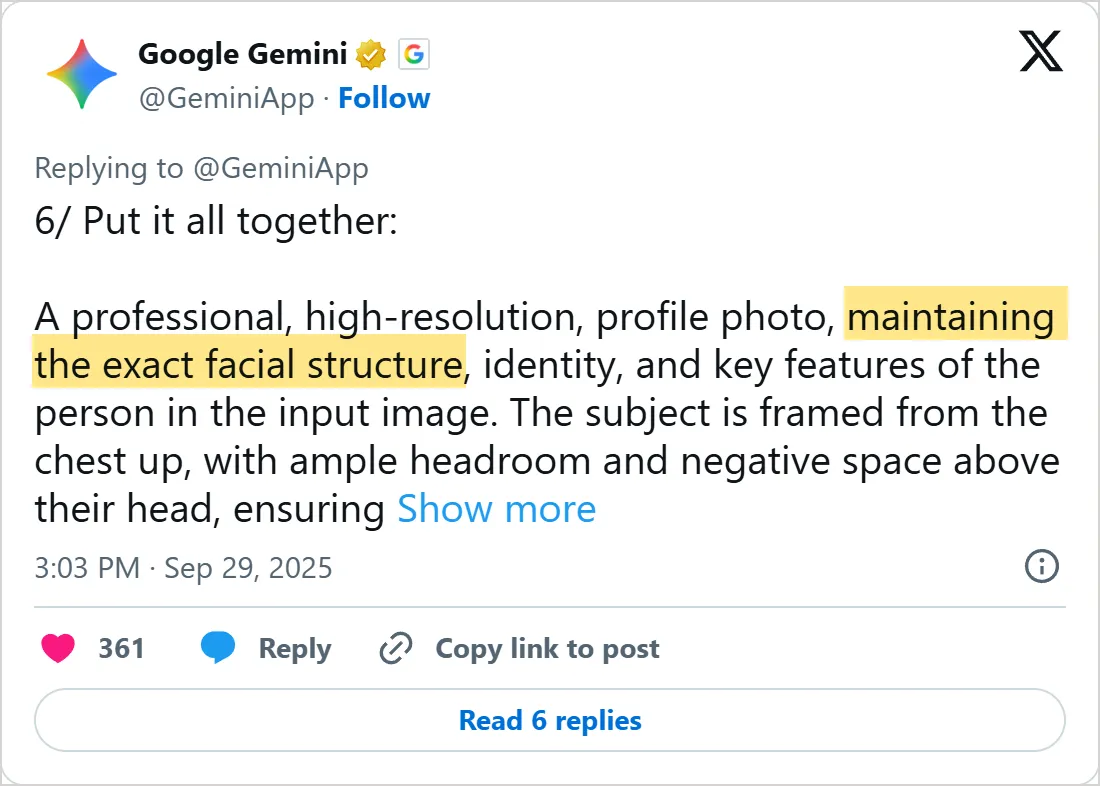
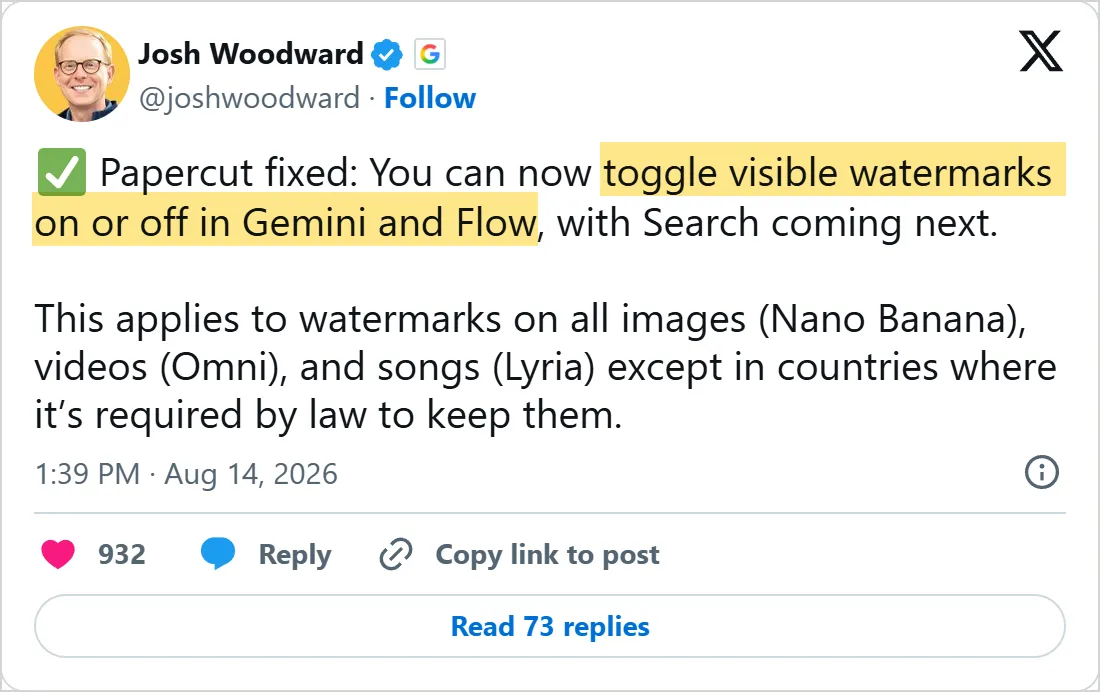

X 官方嵌入卡片的截图,拍摄于 2026-11-05,时间为协调世界时(UTC)。X 用“Show more”截断了 Gemini 应用那条帖子后面的内容。点击截图可到 X 上打开原帖。
常见错误
- 只想改一处,却把整张图重新描述一遍。点名那个元素,再加上保留的那句话。
- 相信选区框。粗略的高亮会溢出,所以用文字也写明是哪一块。
- 上传三张照片,却不说哪张是哪张。模型只能去猜每张的用处。
- Gemini 设在 Flash-Lite 时合成照片。先切换到 Flash 或 Pro。
- 改了很多轮,人脸慢慢走样。每次追问都重复“同一张脸,同样的发型,同样的表情”。
- 一条消息里要五处修改。结果不对时,你分不清是哪一条指令造成的。
- 不看小字。每一轮改完,都按原尺寸读一遍标签、招牌或包装上的每个字,因为文字可能跟着修改一起变了。
- 没征得同意就改别人的照片。Google 的条款禁止侵犯他人的版权或隐私。
自己试一试
用一张你自己的照片:书桌、宠物或商品都行。每个练习都在同一个对话里做,这样你能看到图片经过几轮修改后还剩下多少原样。
然后在另一个应用里把这五个练习再做一遍。同一条提示词不会得到同一张图,两边并排一看,就知道哪个应用更能守住你的原图。
- 去掉一个小物件,并加上“其他什么都不要改”。
- 用只改一处的模板,换掉某一样东西的颜色。
- 把照片改成水彩画风格,保留原来的构图。
- 和第二张照片合成,写明第 1 张和第 2 张,以及各自的用处。
- 改变天气或时间,然后把第一版和最后一版放到原尺寸对比。
每个结果都检查三件事:你要的改动有没有做到,别的地方有没有动,人脸和标签是否还和原图一致。有一项没过,就把保留清单写长一些,重做这个练习,再去改别的。
下一课:生成 AI 视频
修好的静态图,常常就是一段视频的第一帧。Gemini 和 Google Flow 都能用你自己的图片开始生成片段,所以你在这里修好的图,到了下一课怎样生成 AI 视频就能动起来。
如果要从零画一张新图,而不是修改,就回到第 1 课 AI 图像提示词,那里从头讲风格、构图和文字。
自测一下
在电脑上的 Gemini 里,去哪里找到之前生成的图来修改?
查看答案
B. Open Sidebar,再点 Library 帮助页面的步骤是打开侧边栏,点 Library,再点开图片,然后在图片下方的 Chat 里修改。
你只想改客厅照片里的沙发,哪条提示词符合 Google 的模板?
查看答案
A. 只把那张蓝色沙发换成棕色皮沙发,图里其他一切保持原样。 模板只点名一个元素,写出它的新样子,并说明其他一切保持不变。
ChatGPT 的修改总是超出你圈出的那个杯子,怎么办?
查看答案
D. 在提示词里也写明区域,比如“只改左边那个杯子” 高亮不一定精确,所以也要在提示词里写明这个区域。
Gemini 设在 Flash-Lite,你想合成两张照片,第一步该做什么?
查看答案
C. 把 Gemini 的模型切换到 Flash 或 Pro Flash-Lite 用的是 Nano Banana 2 Lite,它不是为多张参考图设计的。
常见问题
Nano Banana 免费吗?
部分免费。日常使用的模型在 Gemini 应用里不收费,但有每日配额,Google 说付费套餐的生成上限更高。最好的模型和 Redo with Pro 需要 Google AI 套餐。
能用 AI 修真人的照片吗?
可以,但有限制。Gemini 只给年满 18 岁的用户修图,而且你必须拥有这张照片的使用权。在 ChatGPT 里,家长或监护人可以控制关联的青少年账号能否生成或修改图片。
怎样判断一张图是不是 Gemini 生成的?
把它上传到 Gemini 应用,问它是不是 Google AI 生成的。Gemini 会查找 SynthID,这是 Google 加在自己生成的图片里的隐形水印。图上没有可见水印,说明不了什么,因为 Josh Woodward 在 2026 年 8 月宣布,可见水印可以关掉,法律要求保留的地方除外。
为什么 AI 改动了我没让它改的地方?
再仔细的请求,也会有细小的变化。按 OpenAI 提示词指南的说法,经过多轮修改,你想保留的细节仍可能被改掉,所以要重申这些细节,并检查每一次的结果。如果某个区域必须一个像素都不变,就在修图软件里把满意的修改贴回原图。
资料来源
- Google: Generate & edit images with Gemini Apps https://support.google.com/gemini/answer/14286560?hl=en
- Google: Gemini image generation overview https://gemini.google/overview/image-generation/
- Google: Nano Banana image generation (Gemini API docs) https://aistudio.google.com/docs/image-generation
- OpenAI Help Center: Images in ChatGPT https://help.openai.com/en/articles/11084440-images-in-chatgpt
- OpenAI: Image prompting guide https://developers.openai.com/api/docs/guides/image-prompting
- Google Gemini on X, September 29, 2025 https://x.com/GeminiApp/status/1972678638542766459
- Josh Woodward on X, August 14, 2026 https://x.com/joshwoodward/status/2088259242423968162
- Google Cloud Tech on YouTube: Refining your vision, a guide to AI image editing https://www.youtube.com/watch?v=E_7P2SIdkIg