
开始之前:ComfyUI 是什么,需要什么
前几课的工具都运行在 Google 或 OpenAI 的服务器上。ComfyUI 运行在你自己的电脑上。你挑一个开源模型,下载一次,之后的每张图都在你的机器上生成,愿意的话可以完全断网。
ComfyUI 没有单个提示框,而是一块画布,上面是叫作节点的方框,用叫作连线的线连起来。一个节点加载模型,一个放提示词,一个生成图片,一个负责保存。乍一看很乱。但也正因为这样,每一步你都看得见、改得了。
你要安装的应用叫 Comfy Desktop。它会替你装好 ComfyUI 和它自带的 Python 环境,还能并排保留几份副本,每份有自己的版本和插件。按 Comfy 文档的说法,它收集的使用数据可以关闭,而且从不包含你的工作流、提示词或图片。
先对照下表检查你的电脑。有没有显卡,速度差别很大。显卡不够强时,安装界面可能会把托管版 Comfy Cloud 标为适合你硬件的推荐选项。
| 系统 | 版本 | 硬件 |
|---|---|---|
| Windows | Windows 10 或更新版本,x64 或 ARM64 | 建议有独立的 NVIDIA 或 AMD 显卡,但不是必需 |
| macOS | macOS 13 Ventura 或更新版本 | Apple Silicon,M1 或更新 |
| Linux | 官方 .deb 或 AppImage 安装包 | 见 Comfy 的 Linux 页面 |
| 所有系统 | 每个安装至少 4.85 GB 磁盘空间 | 8 GB 内存,建议 16 GB,另外还要给模型留空间 |
一步一步安装 Comfy Desktop
先准备好几 GB 的下载和安装,第一个模型还要再下几 GB。用有线网络,或者挑个网络空闲的晚上,会顺利些。
第一次启动是全屏的设置界面,在安装任何东西之前收集所有选择。中途关掉也没关系,下次打开还是同一个界面,不会装到一半。Comfy 的 Windows 和 macOS 页面展示了每一屏。在 Linux 上,则安装官方的 .deb 包或 AppImage。
更新不用你操心。有新版本时,窗口顶部会出现 Desktop Update Ready 按钮,点一下,应用就会重启并装好更新。
应用里面的引擎 ComfyUI 本身变得很快。它在 GitHub 上最近的三个版本,彼此只隔八天。项目页面上的数字也说明了它用得有多广。
- 打开 comfy.org/download。页面会识别你的系统,给出对应的安装包。
- 在 Windows 上,运行下载的 .exe 安装程序,按提示完成,再从开始菜单打开 Comfy Desktop。在 Mac 上,打开 .dmg 文件,把 Comfy Desktop 拖进 Applications,然后启动。
- 如果 macOS 弹出安全警告,打开 System Settings,进入 Privacy & Security,点 Open Anyway。
- 在 How do you want to run Comfy? 这一屏,选 Local,装在这台电脑上。选 Cloud 则是在 Comfy 的服务器上运行。
- 勾选 I agree to the EULA and Terms of Service。下面两个框分别是匿名使用数据和测试版功能,都是可选的,默认已勾选,不想要就取消。
- 第一次先别勾 Express Install with recommended settings,直接点 Continue。这样在写入磁盘之前,安装向导会列出 ComfyUI 版本、安装文件夹和启动选项。
- 确认或修改这些设置,等安装完成。然后在主界面上点新出现的实例卡片,启动 ComfyUI。
应用以中文运行时,设置里会多问一句 Enable Chinese Mirrors?(启用中国镜像?)。选 Enable Mirrors,就会从在中国大陆更快的镜像下载代码和 Python 包。
生成第一张图
ComfyUI 打开时,画布上通常已经放好了默认的文生图工作流。如果画布是空的,就点侧边栏的 Templates 图标,或者选 Workflow,再选 Browse Workflow Templates,挑一个文生图模板。模板是最快的起点,因为每个模板都知道自己需要哪些模型文件。
大多数安装一个模型都不带。缺模型时,ComfyUI 会把加载节点标成红色,并显示一条小横幅,写着发现了几个错误,旁边有 View details 链接。默认工作流要的是 SD1.5 模型 v1-5-pruned-emaonly-fp16.safetensors,Comfy 的文生图教程说它大约 4GB。
下面的示例是 Mindket 自己写的,用的是 SD1.5 最容易读懂的逗号加短语写法。把第一部分粘贴到正向提示框,第二部分粘贴到负向提示框。
Positive:
sourdough loaf on a wooden counter, morning window light, rising steam,
close-up, (golden hour:1.2), shallow depth of field, high detail

Negative:
low quality, blurry, deformed, text, watermark- 补上缺失的模型。点横幅上的 View details,在 Errors 标签页里,点模型旁边的 Download,或者 Download all。Comfy Desktop 会把它存进 ComfyUI/models/checkpoints。
- 如果下载卡住,就从错误详情里复制模型链接,用浏览器下载,再自己把文件移进那个 checkpoints 文件夹。
- 刷新列表。按 R,让 Load Checkpoint 节点看到新文件,然后在里面选 v1-5-pruned-emaonly-fp16。框里不能显示 null。
- 写提示词,写在两个 CLIP Text Encode 方框里。连到 positive 的那个写你想要的,连到 negative 的那个写你不想要的。
- 运行。点 Run 或按 Ctrl + Enter。各个节点会依次亮起。
- 保存图片。图片出现在 Save Image 节点里,右键就能保存。另有一份会存进 ComfyUI/output 文件夹。
界面支持英语、中文、俄语、法语、日语和韩语。要切换,打开 Settings,进入 Comfy,再选 Locale。
节点和连线怎么运作
节点就是一个方框,接收一样东西,做一件事,再传出一样东西。连线把结果从一个节点送到下一个。你不用写代码,因为按 Comfy 节点页面的说法,每个节点里已经装好了完成这件事的代码。
颜色告诉你什么能连。一条连线只能把输出接到同色的输入上,同色就是同一种数据类型:黄色是 CLIP 模型,粉色是潜空间图像,蓝色是做好的像素图片。从输出点拖到颜色匹配的输入点,就连上了。
节点还会显示自己的状态。运行中的节点会高亮。输入有问题的节点,运行后会变红。下载来的工作流需要、而你这边没有的节点,会显示为缺失,通常更新一下或装个自定义节点就能解决。
右键点一个节点,可以改它的模式。Never 让它停止运行,后面的节点拿不到数据,就会报错。Bypass 同样跳过它,但让数据原样流过去,想临时关掉一个 LoRA 又不想删掉它时,这样最快。
默认的文生图工作流有六个节点,下表从左到右,跟着图片走一遍。
| 节点 | 做什么 |
|---|---|
| Load Checkpoint | 加载模型文件,里面有三部分:图像模型、CLIP 文本编码器和 VAE |
| Empty Latent Image | 设定画布大小,决定图片的宽和高 |
| CLIP Text Encode | 把你的正向和负向提示词转换成模型能理解的形式 |
| KSampler | 整个工作流的核心:从随机噪点开始,在提示词的引导下一步步去掉噪点 |
| VAE Decode | 把做好的潜空间图像转换成普通图片 |
| Save Image | 显示图片,并保存到 ComfyUI/output 文件夹 |
ComfyUI 存下的每张图,文件里都带着它的工作流。把图拖到画布上,或者用 Workflows 再选 Open 打开它,节点图就会原样回来。
改变画面:提示词和 KSampler 设置
在这里写提示词,和在 Gemini 或 ChatGPT 里不一样。SD1.5 是一个更老、更小的模型,Comfy 的文生图教程给它定了专门的规则:用英语写,用逗号分隔的短语,写得具体。想加强某个短语,就把它包起来,比如 (golden hour:1.2),让它更容易出现。
负向提示框用来写不想要的东西。写成一个简单的清单就行,比如 blurry, extra fingers, watermark。
其他大部分控制项都在 KSampler 节点里。一次只改一个,再跑一次,这样你能看清每一项起什么作用。
- seed:起始噪点。默认情况下,ComfyUI 每跑一次就换一个新的随机 seed,所以两次运行会得到两张不同的图。想公平地比较其他设置,就把 seed 固定下来。
- steps:去噪的轮数。步数越多,细节越精细,耗时也越长。
- cfg:图片跟提示词跟得有多紧。数值太高会用力过猛。
- sampler_name 和 scheduler:去噪的方法和节奏。在其他设置都熟悉之前,保持默认就好。
- denoise:从多少噪点开始。设为 1.0 时,图片从纯噪点开始,数值越低,保留的输入图片就越多,等你在 ComfyUI 里修图时就用得上。
- 画布大小:在 Empty Latent Image 里设置。SD1.5 是用 512×512 的图片训练的,一上来就要大尺寸方图,质量会下降。
Comfy 自己列出的 SD1.5 弱项里,就有手和复杂光线。改写提示词之前,先换个 seed 试试。
添加更多模型
模型就是真正干活的文件。Comfy 的模型页面列出了五种常见类型:checkpoint、VAE、LoRA、ControlNet 和放大模型。应用不自带任何一种,单个模型常常就有好几 GB。
要添加模型,就从 Hugging Face、Civitai 或项目的 GitHub 页面下载,放进 ComfyUI/models 下对应的文件夹,比如 checkpoints、loras 或 vae。然后在这种类型的加载节点里选中它。加载节点的名字通常以 Load 开头。左侧边栏的 Model Library 会列出 ComfyUI 找到的所有模型,而且 Comfy Desktop 默认让所有安装共用模型,下载一次就都能用。
新一些的模型,走模板库更稳妥。ComfyUI 正式支持某个模型时,通常会出现一个模板,节点都已经连好,它的错误面板还会把文件下载到正确的文件夹。
继续深入之前,有两点要注意。很多模型要靠自定义节点运行,这些插件是别人写的,所以只装你信得过的,并按每个项目的说明操作。另外,用模型生成的图片做商业用途之前,先读一读它下载页面上的许可证。
- LoRA:一个小插件,把 checkpoint 往某种风格、某个角色或某个概念上推。
- ControlNet:用边缘图、深度图或姿势提供额外的引导。
- 局部重绘模型:填补或替换现有图片里的某个区域,就像第 2 课里的修图。
- 删除模型:目前还没有卸载按钮。从 models 文件夹里删掉它的文件就行。
做出第一张图之后,fofr 和 ComfyUI 团队的建议
按 X 简介,fofr 在 Google DeepMind 做 AI 模型方面的工作。2024 年 7 月,他 在 X 上给新手发了一条建议:清空画布,自己把节点一个个连起来,从一小块做起,而不是只跑现成的节点图。
这条帖子已经两年多了,但今天仍然适用。Comfy 的快捷键页面里,Backspace 对应 Clear workflow(清空工作流),在空白画布上双击就能搜索要添加的节点。
等默认工作流生成过一张图再试。那张图带着整张节点图,迷路了就把它拖回画布,一切都能恢复。清空画布后,照上面的表格把六个节点一个个加回来,每个输出都接到同色的输入上。Run 能跑通时,默认工作流里的每个方框你就都懂了。
ComfyUI 团队的官方账号在 2025 年底 在 X 上介绍了新的模板库。里面的工作流是为创意想法和实际任务设计的,不只是用来试模型。
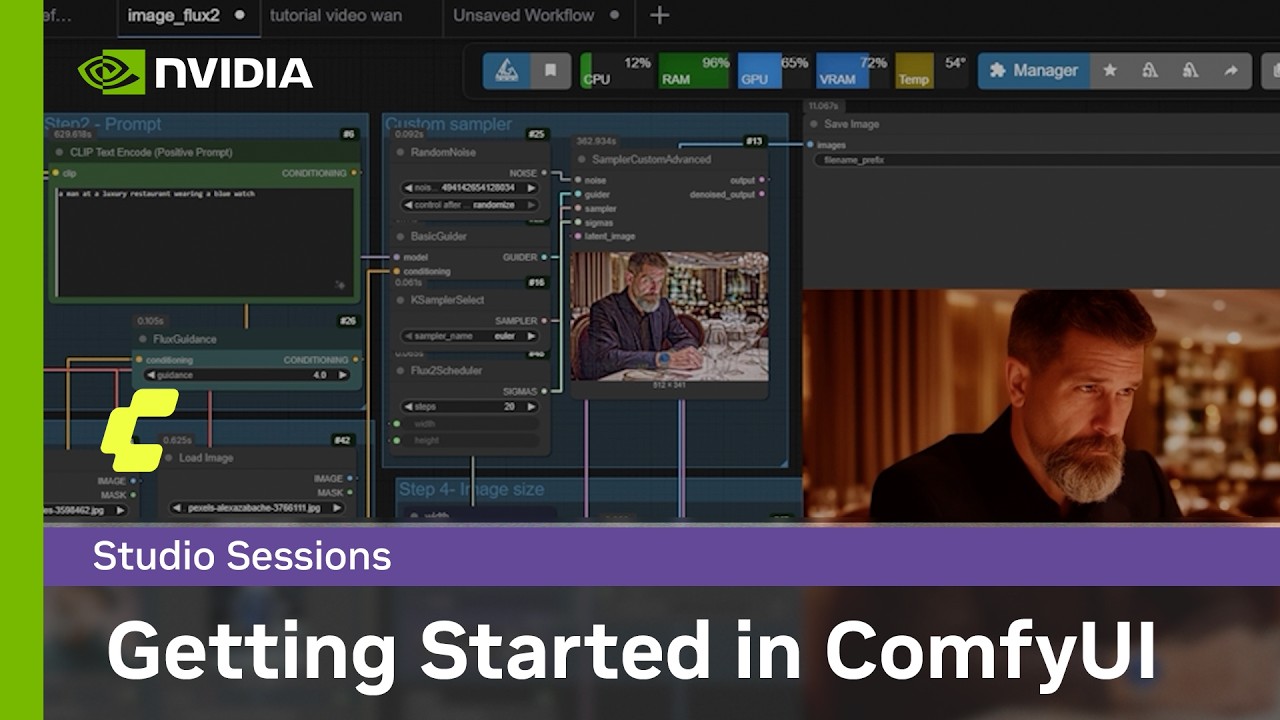
所以当你更想要一个结果、而不是练手时,先打开模板浏览器,挑最接近的工作流。它会检查需要哪些模型文件,并提示你下载。下面的视频里,Max Novak 在自己的电脑上装好 ComfyUI,并用 FLUX.2 等模板做文生图和图生图。
从一个空白的工作流开始


X 官方嵌入卡片的截图,拍摄于 2026-11-05,时间为协调世界时(UTC)。点击任一截图可到 X 上打开原帖。
常见错误
- 模型还没放好就点 Run。先把红色的加载节点和错误横幅处理掉。
- 把模型存错文件夹。checkpoint 放进 checkpoints,LoRA 放进 loras,否则加载节点里看不到它。
- ComfyUI 开着的时候加了文件,却忘了按 R。
- 给 SD1.5 写一长句提示词。用逗号分隔的短语更适合它。
- 一次改四个设置。画面变好了,你也说不清是哪一项起的作用。
- 一上来就让 SD1.5 出大图。先从接近它训练尺寸的大小开始,之后再放大。
- 图片还在生成时就关掉窗口。关掉实例窗口会停掉那份 ComfyUI,关掉最后一个窗口则会退出 Comfy Desktop。
- 下载来的工作流要什么自定义节点就装什么,不看是谁写的。
下一门课:用 AI 做设计
这是“AI 图像与视频”课程的最后一课。现在你已经会写提示词、修照片、生成短视频,还能在自己的电脑上运行模型。
想分享一个工作流,就选 Workflows,再选 Export,把它存成一个 JSON 文件。装了 ComfyUI 的人都能打开它,想找下一个可以试的模型,就去模板库看看。
如果你想做的是设计而不只是单张图片,下一门课用 AI 做设计会讲标志、社媒图、图里清晰可读的文字,以及产品样机。
自测一下
你在 ComfyUI 开着时加了一个模型文件,怎样让它出现在 Load Checkpoint 列表里?
查看答案
A. 按 R 刷新 按 R 会刷新模型列表,Load Checkpoint 节点就能看到新文件。
哪个节点把你的正向和负向提示词转换成模型能用的形式?
查看答案
C. CLIP Text Encode CLIP Text Encode 把你的提示词转成模型能理解的形式。
同一个工作流跑两次,得到两张不同的图,为什么?
查看答案
B. KSampler 用了不同的随机 seed 默认情况下,每跑一次 seed 就会变,新的 seed 意味着新的起始噪点。
下载的 LoRA 文件应该放在哪里?
查看答案
D. ComfyUI/models/loras 每种模型在 ComfyUI/models 下都有自己的子文件夹,LoRA 放进 loras。
常见问题
ComfyUI 免费吗?
软件本身免费。Comfy Desktop 是开源的,代码放在 GitHub 上,采用 AGPL-3.0-or-later 许可证,也可以向 Comfy Org 购买商业许可。在本地运行模型,用的是你自己的硬件。托管版 Comfy Cloud 有它自己的套餐和条款。
用 ComfyUI 必须有 NVIDIA 显卡吗?
不必。在 Windows 上,建议用独立的 NVIDIA 或 AMD 显卡来获得好的速度,但不是必需,Mac 则需要 Apple Silicon。Comfy 的教程说,SD1.5 在约 6GB 显存的消费级显卡上就能流畅运行。
怎样彻底卸载 ComfyUI?
在 Windows 上,到设置、应用、已安装的应用里卸载 Comfy Desktop。这只会删掉启动器。你的安装、共享模型、图片和设置都还留在 AppData 下的文件夹里,确定不再需要之后,再手动删除。
ComfyUI 也能生成视频吗?
能,但要用视频模型。模板库列出了 ComfyUI 支持的模型,Comfy 的智能体工具页面也说明了除图片之外,还能生成视频、音频和 3D。视频模型的下载量比 SD1.5 大得多。
资料来源
- Comfy Docs: Comfy Desktop overview https://docs.comfy.org/installation/desktop/overview
- Comfy Docs: Comfy Desktop for Windows https://docs.comfy.org/installation/desktop/windows
- Comfy Docs: Comfy Desktop for macOS https://docs.comfy.org/installation/desktop/macos
- Comfy Docs: Getting started with AI image generation https://docs.comfy.org/get_started/first_generation
- Comfy Docs: Workflow templates https://docs.comfy.org/interface/features/template
- Comfy Docs: Nodes https://docs.comfy.org/development/core-concepts/nodes
- Comfy Docs: Models https://docs.comfy.org/development/core-concepts/models
- Comfy Docs: Text to image workflow https://docs.comfy.org/tutorials/basic/text-to-image
- Comfy Docs: Keyboard shortcuts https://docs.comfy.org/interface/shortcuts
- GitHub: Comfy-Org/ComfyUI https://github.com/Comfy-Org/ComfyUI
- GitHub: ComfyUI releases https://github.com/Comfy-Org/ComfyUI/releases
- fofr on X: ComfyUI beginners tip https://x.com/fofrAI/status/1813158025085046911
- ComfyUI on X: the new Template Library https://x.com/ComfyUI/status/2001742683916955939
- NVIDIA Studio on YouTube: Get Started in ComfyUI w/ Max Novak https://www.youtube.com/watch?v=tuXveeHJpDA