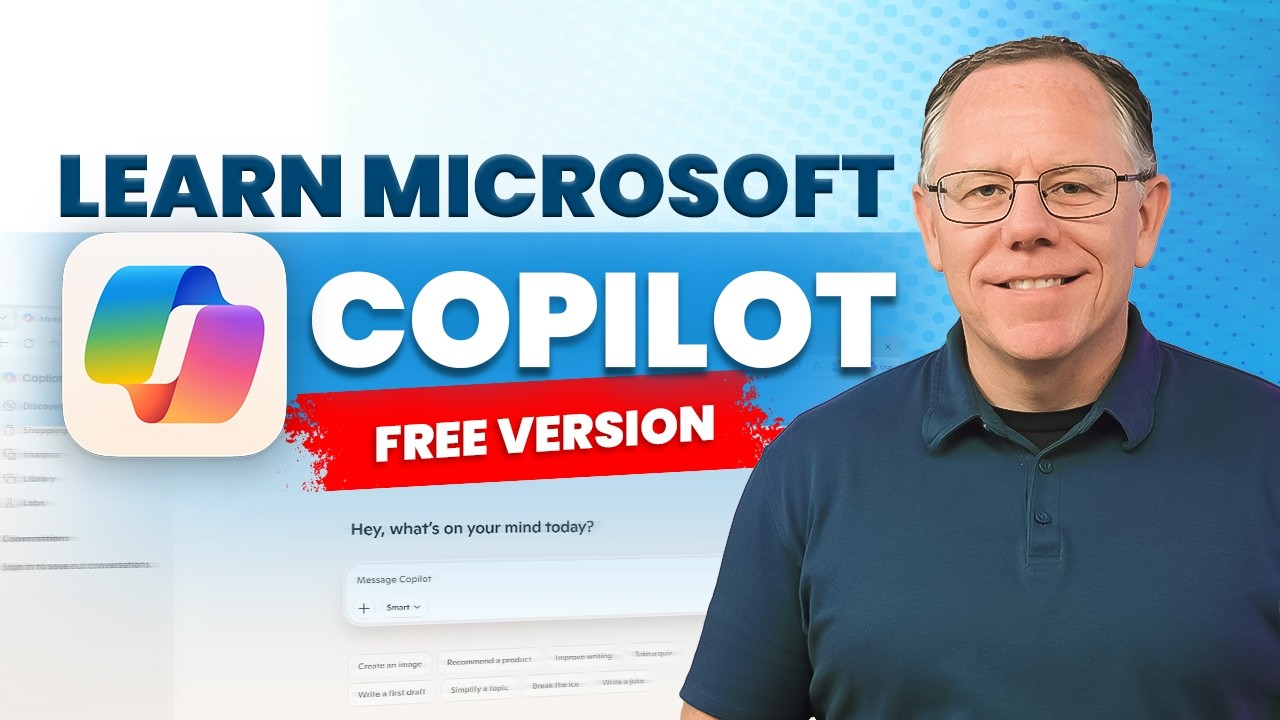


Microsoft Copilot 是什么
Microsoft Copilot 是微软旗下 Microsoft AI 部门开发的生成式 AI 聊天机器人。据维基百科,它在 2023 年 2 月以 Bing Chat 的名字推出,微软在 2023 年 9 月到 11 月之间,把 Bing Chat 和其他聊天机器人统一改称 Copilot。维基百科把它描述为免费加付费的服务:免费版提供大部分功能,付费订阅则提供新功能的优先使用权。
这个名字容易混淆,因为微软把 Copilot 用在好几款产品上。Microsoft 365 Copilot 是工作版,内置在 Word、Excel 和 Outlook 等应用里。GitHub Copilot 是另一款单独的编程助手。这一页讲的是 copilot.microsoft.com 和 Copilot 应用里的个人版助手。
这款产品一直在变。维基百科记载,2024 年 10 月,个人版 Copilot 与 Bing 分开,有了自己的界面,2025 年 2 月,Copilot Voice 和 Think Deeper 对所有用户免费开放,不限次数。2026 年 8 月,微软宣布把个人版应用和 Microsoft 365 Copilot 合并成一个新应用。Kevin Stratvert 的视频发布于 2026 年 9 月 28 日,展示了这次改版,包括 Copilot Home、Autopilot,以及放进 Copilot 里的 Office 应用。
Microsoft Copilot 适合做什么
- 带来源的日常提问:用平常的话提问,Copilot 会标出它用到的网页。Kevin Stratvert 的免费版教程演示了怎样用引用核对一个回答。
- 起草和改写:邮件、回复、简短的帖子和摘要。Learn 里讲邮件的那一课,提供了在任何聊天应用里都能用的提示词。
- 语音对话:不用打字,直接跟 Copilot 说话。维基百科列出了 Copilot Voice,微软在 2025 年 2 月把它改为免费并且不限次数。
- 针对文件提问:免费版教程讲了怎样分析你自己的文档,包括 Word、Excel 和 PowerPoint 文件。
- 用文字生成图片:用文字描述一幅画面,Copilot 就画出来。同一个教程还演示了怎样生成文字草稿和图片。
- 保存聊天和分享链接:Howfinity 在 2025 年 12 月发布的教程演示了聊天记录、用链接分享一次聊天,以及像编辑文档一样在页面里修改回答。
什么时候用 Microsoft Copilot,什么时候换别的工具
| 你的任务 | 用 Microsoft Copilot 吗? | 或者试试 |
|---|---|---|
| 在 Windows、Edge 或手机上用的免费日常助手 | 用。它就在微软的应用里,并且有免费版 | ChatGPT、Gemini 或 Claude |
| 为工作在 Word、Excel 或 Outlook 里起草或概括 | 不要先用它,工作版就是为这个做的 | Microsoft 365 Copilot,用你的工作账号登录 |
| 在编辑器里写代码或改错 | 不用 | GitHub Copilot、Cursor 或 Claude Code |
| 带来源的长篇报告 | 部分适合。2025 年的应用里有 Deep Research,但 2026 年 8 月的合并计划会去掉它 | Perplexity 或 Gemini Deep Research |
| 只根据你自己的文档回答 | 不要先用它 | NotebookLM |
| 私人文件或客户资料 | 读过它的隐私设置之前,不要在个人版应用里用 | Ollama 或 LM Studio,在自己电脑上运行开放模型 |
Microsoft Copilot 怎么用,一步一步来
微软正在改版 Copilot,所以这里的步骤只写不容易变的部分,其余的请按你屏幕上的名称来。
- 打开 Copilot。在浏览器里访问 copilot.microsoft.com,或者打开 Copilot 应用。据维基百科,它有 Windows、macOS、Android 和 iOS 的应用。
- 用微软账号登录。维基百科说,不登录的话使用会受限。登录之后还能保存聊天,以后接着聊,免费版教程讲了这一点。
- 用平常的话提问。在消息框里输入,按 Enter。说明这个回答用来做什么、给谁看、要写多长。
- 核对来源。点开回答下面的引用,凡是要紧的事实,都去读一读它背后的原文。
- 选择思考的深度。在消息框附近找 Quick response(快速回答)或 Think deeper(深入思考)这样的选项,这是微软的概览列出的两种模式。难一点的问题用深入的那一种。
- 加一个文件。用消息框里的附件选项,把文档交给 Copilot,再针对它提问。教程里演示了 Word、Excel、PowerPoint 和 PDF 文件。
- 试试语音。从语音选项开始一次语音对话,像跟人说话一样说就行。
点右上角的 Sign in(登录),用微软账号登录。登录后可以保存聊天,以后接着聊。

在页面中间的 Message Copilot(给 Copilot 发消息)框里输入请求,按 Enter。说明这个回答用来做什么、给谁看、要写多长。

在消息框里的菜单中选思考的深度:要快就选 Quick response(快速回答),难一点的问题选 Think deeper(深入思考)。

点消息框左边的 +,选 Upload files(上传文件),把文档交给 Copilot,再针对它提问。

以下是 AI 绘制的 Microsoft Copilot 界面示意图,绘于 2026 年 11 月 6 日,按这些步骤画成。它们不是截图,实际界面可能不同,请以你看到的为准。
本页顶部的视频教程会在屏幕上演示这些步骤。微软经常调整 Copilot 的布局,如果名称不一样,就按你看到的来。
一个可以马上试的例子
把下面这段贴进消息框。它有一件明确的事、一个明确的读者和字数限制,还要求 Copilot 指出你必须核实的内容。
我开了一家小面包店,要通知顾客 12 月 1 日起营业时间有变化。
请写一封三句话的友好邮件。新的营业时间:周二到周日,早上 7 点到下午 3 点,周一休息。
然后列出我在发送之前应该再核对一遍的两个事实。- 好的回复是三句话,语气友好,新的营业时间和你输入的一模一样。
- 它会把日期和营业时间列为需要核对的两个事实。把每一项和你自己的记录对照,不要和草稿对照。
- 如果你的屏幕上两种模式都有,就用 Quick response 和 Think deeper 各跑一次,比较哪一个对你的措辞改动更大。
让结果更好的几个办法
- 给 Copilot 一个角色、一项任务、背景、形式和语气。Howfinity 的教程讲了这套提示词公式。
- 如果回答没有来源,就让它补上,再点开看。
- 一个聊天只做一件事,这样前面的消息不会影响新的任务。
- 打开记忆和连接器设置之前,先看一看。Howfinity 的教程演示了这两项,它们会让 Copilot 看到你更多的个人数据。
限制和隐私
据维基百科记载,微软自己的条款说,Copilot 只用于娱乐,重要的建议不要依赖它。法律、医疗和金钱方面的回答只能当作起点,要找专业人士或第一手资料核对。
功能有来有去。维基百科报道,微软在 2026 年 1 月 15 日停止了 Copilot 在 WhatsApp 上的服务,2026 年 8 月宣布的合并应用,据说会去掉 Mico、Deep Research、群聊等功能。请看一看你自己的应用还有哪些。
隐私取决于账号。Microsoft Learn 说,工作场景下的 Copilot,提示词、回复和通过 Microsoft Graph 读取的数据不会用来训练模型,保留多久由管理员设置。个人版应用有它自己的设置,请在应用里读一读,贴任何个人信息之前,先看看讲 AI 隐私的那一课。
深入学习 Microsoft Copilot
- 2我的任务该用哪个 AI 模型?我该用哪个 AI 模型?先按任务和文件所在的位置挑助手,再选快速模型或深度思考模型,并用你自己的活儿对比测试两个助手。
- 1怎样用 AI 写邮件:管用的提示词学会怎样用 AI 写邮件:先说清读者、目的和语气,再让它写初稿,一次只改一处,发出之前核对每一个事实。
- 3怎样用 AI 概括 PDF,并核对概括的内容学会怎样用 AI 概括 PDF:上传文件,说明概括给谁看,要求给出引文和页码,再对照原页核对。附各家应用的文件限制。
- 4用 AI 聊天机器人处理个人数据安全吗?看应用会保留什么用 AI 聊天机器人处理个人数据安全吗?看看主流应用声明保留什么、怎样关闭训练,以及哪些内容永远不要贴进对话。
常见问题
Microsoft Copilot 是什么?
它是微软 Microsoft AI 部门推出的日常 AI 助手。你可以在 copilot.microsoft.com、Edge、Windows 和手机应用里使用。它在 2023 年 2 月以 Bing Chat 的名字起步。
Microsoft Copilot 免费吗?
大体上免费。维基百科描述的是免费加付费的模式,免费版提供大部分功能,付费订阅则提供新功能的优先使用权。套餐会变,请看应用里的套餐名称。
Microsoft Copilot 和 GitHub Copilot 是一回事吗?
不是。GitHub Copilot 是给开发者用的编程助手,在 Learn 里有自己的一页。Microsoft Copilot 是通用助手,Microsoft 365 Copilot 则是 Office 应用里的工作版。
Microsoft Copilot 和 ChatGPT 是一回事吗?
不是,但两者有关系。据维基百科,Copilot 建立在微软的 Prometheus 模型上,这个模型用到了 OpenAI 的 GPT 模型,聊天风格也和 ChatGPT 相似。微软给工作版写的应用说明卡,还列出了 Anthropic 的模型。
用 Copilot 需要微软账号吗?
据维基百科,不登录的话使用会受限。用免费的微软账号登录,就能得到完整的免费体验,包括保存聊天。
Microsoft Copilot 能生成图片吗?
能。Copilot 从 2023 年起就能生成图片,最初叫 Bing Image Creator。Kevin Stratvert 的免费版教程演示了怎样用提示词生成图片。
Microsoft Copilot 会被取代吗?
微软在 2026 年 8 月宣布,会把个人版应用和 Microsoft 365 Copilot 合并成一个应用。2026 年 9 月的一个视频展示了其中的 Copilot Home、Autopilot 和 Office 应用。名称和按钮都可能变。
资料来源
- Wikipedia: Microsoft Copilot https://en.wikipedia.org/wiki/Microsoft_Copilot
- Microsoft Learn: What is Microsoft Copilot? https://learn.microsoft.com/en-us/copilot/plan/copilot-overview
- Microsoft Learn: Data, privacy, and security for Microsoft Copilot https://learn.microsoft.com/en-us/copilot/plan/microsoft-365-copilot-privacy
- Microsoft Learn: Application card, Microsoft Copilot (for organizations) https://learn.microsoft.com/en-us/copilot/plan/microsoft-365-copilot-application-card
- YouTube: Kevin Stratvert, Microsoft Copilot (Free Version) – Complete Tutorial https://www.youtube.com/watch?v=xaCdAFyQ3_w
- YouTube: Howfinity, How to Use Microsoft Copilot - 2026 Beginner's Guide https://www.youtube.com/watch?v=Ysu7rR6S200
- YouTube: Lisa Crosbie, Microsoft Copilot vs Copilot Chat vs M365 Copilot - What's the Difference? https://www.youtube.com/watch?v=uca0mKLHq3w
- YouTube: Kevin Stratvert, Microsoft Copilot Just Got a Massive Upgrade https://www.youtube.com/watch?v=KJ8Y2Nb9y9o