

NotebookLM 是什么
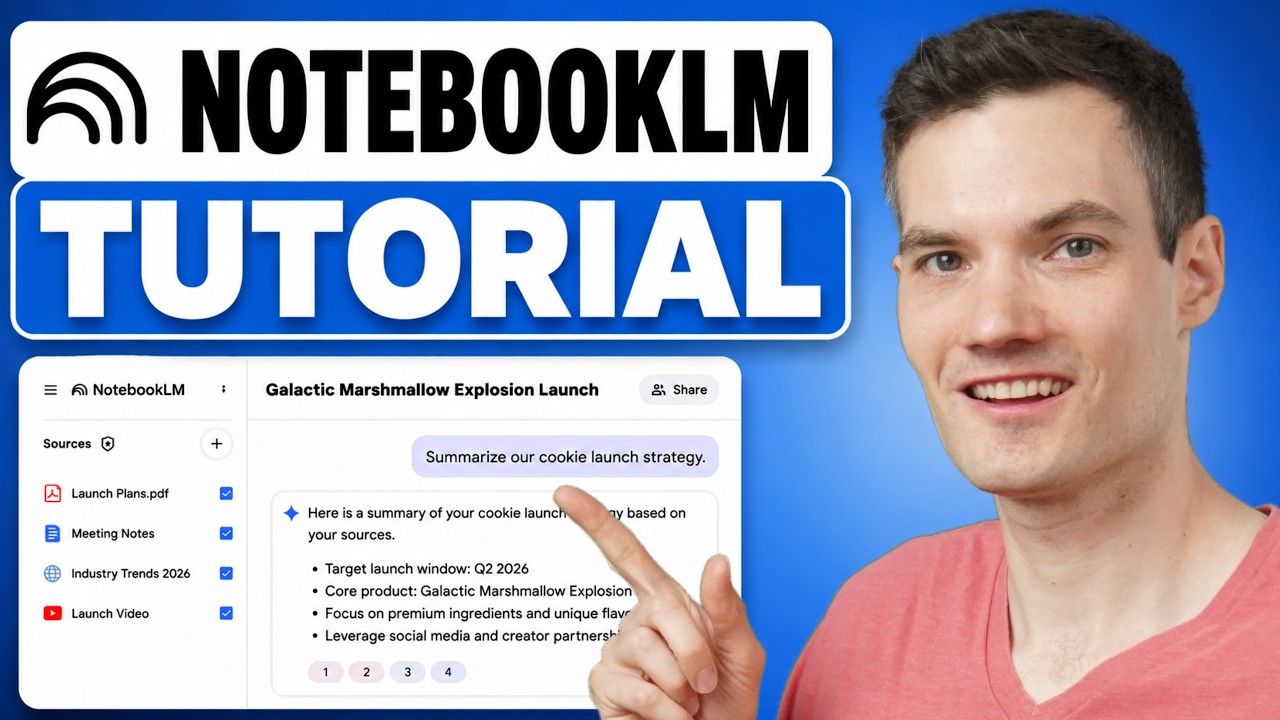
NotebookLM 是 Google 的一款研究笔记本。你把自己的资料放进去,比如 PDF、网页、Google 文档和 YouTube 链接,它就针对这些资料回答问题,并用引用指回原文的那一段。Google 在 2026 年 7 月 16 日把它改名为 Gemini Notebook,产品还是同一个,所以你会同时看到两个名字。
它在浏览器里打开 notebook.google.com 就能用,也有手机应用,用 Google 账号登录即可。它由 Google Labs 开发,据维基百科,2023 年最初的名字叫 Project Tailwind。你可以免费开始,有标准的用量限制,Google 的付费 AI 套餐能提高这些限制。
NotebookLM 适合做什么
- 用你自己的文件找答案:问合同、课堂笔记或者上个季度的会议记录,回答带着可以点开的引用。
- 长篇阅读的摘要:加进一份报告,对话打开时就会给出所有资料的摘要。
- 音频概览:由 AI 主持人讲出来的语音摘要,可以是两人对谈,也可以是简短的 Brief,适合通勤时听。
- 视频概览:把资料做成一段带旁白的视频,画面风格有 Whiteboard、Watercolor 等。
- 思维导图:把资料里的主题画成分支图,点一个分支就能在对话里追问。
- 信息图和幻灯片:用你的资料做一张一页的信息图或一套幻灯片,这两项是 Google 在 2025 年 11 月加上的。
什么时候用 NotebookLM,什么时候换别的工具
| 你的任务 | 用 NotebookLM 吗? | 或者试试 |
|---|---|---|
| 就自己的 PDF、笔记或文字稿提问 | 用。它根据你添加的资料回答,并给出引用 | Claude,把文件放进项目里,需要长篇写作时更合适 |
| 把一摞阅读材料变成能听的内容 | 用。音频概览就是为这个设计的 | ElevenLabs,想自己选声音朗读文字时用 |
| 查今天网上有什么新消息 | 不适合先用它,它从你添加的资料出发 | Perplexity,每个问题都会去搜索网页 |
| 从零开始头脑风暴或写初稿 | 不是最合适的,因为它只围着你的资料转 | ChatGPT 或 Claude |
| 根据一个想法做一段视频 | 不用。视频概览讲解的是你的资料,它不是通用的视频生成工具 | Kling |
NotebookLM 怎么用,一步一步来
下面的步骤针对网页版,按钮名称写的是 Google 界面上的原文。
- 登录。打开 notebook.google.com,用 Google 账号登录。工作或学校账号要先由管理员开通访问权限。
- 新建笔记本。点 Create new notebook(新建笔记本)。一个项目一个笔记本,回答会更干净。
- 添加资料。在弹出的窗口里点 Upload a source(上传资料),选好文件。也可以粘贴网页链接、YouTube 链接或文字,以后还能在 Sources 面板里用 + Add 继续添加。
- 读摘要。Chat 面板打开时,会先给出你所加资料的一份自动摘要。
- 提问。在对话框里输入问题。把鼠标停在引用上,能看到被引用的原文,点一下就会跳到资料里的那一段。
- 留下好回答。点 Save to note(保存为笔记)把回答固定下来。笔记会保留表格和可以点开的引用。
- 选择它读哪些资料。想让一个问题只参考部分文件,就在 Sources 面板里取消勾选其余的。
- 做概览。在 Studio 面板里选 Audio Overview(音频概览)或 Video Overview(视频概览),设置偏好,等它生成。想要思维导图,就点对话里的 Mind Map 按钮。
- 分享。把笔记本分享出去,对方就能在 Studio 面板里找到其中的概览。
在首页点 Create new notebook(新建笔记本)。一个项目一个笔记本,回答会更干净。

在弹出的窗口里点 Upload a source(上传资料),选好文件。网页链接或粘贴的文字也可以。

在 Chat 面板底部的对话框里输入问题。回答会引用你的资料。

在 Studio 面板里点 Audio Overview(音频概览),开始为你的资料生成概览,然后等它生成完。

以下是 AI 绘制的 NotebookLM 界面示意图,绘于 2026 年 11 月 6 日,按这些步骤画成。它们不是截图,实际界面可能不同,请以你看到的为准。
本页顶部的视频教程会在屏幕上演示这些步骤。
一个可以马上试的例子
加进三份你很熟悉的文档,比如上个季度的会议记录。答案你心里有数,就能判断笔记本答得对不对。然后把下面的问题一条一条贴进去。
关于送货时间表,我们最后定了什么?是在哪次会上定的?
列出所有还没完成的待办事项,以及每一项的负责人。
这几份记录之间,有哪些地方说法不一致?- 好的回答会写出是哪次会议或哪份文件,每个说法后面都带着引用。
- 点开一个引用。如果那段原文并没有说回答里的那句话,这个回答就是错的,不管它听上去多有把握。
- 第三个问题能看出你的几份记录有没有互相矛盾,这是单看一份摘要容易被抹平的地方。
让结果更好的几个办法
- 做概览时写一个侧重点,比如“讲给新入职的同事听”。
- 按接下来要做的事选音频概览的格式:路上走一小段用 Brief,自己写的草稿用 Critique,几份资料说法不一时用 Debate。
- 提问就像问一位读过所有文件的同事:哪次会议、谁负责、什么变了。
限制和你的文件
免费版的一个笔记本最多放 50 份资料。一份资料最多容纳 500,000 个词,一个上传的文件最大 200 MB。YouTube 视频只导入文字稿,所以视频必须是公开的,而且要有字幕,付费墙后面的网页也不支持。
Google 说,除非你提交反馈,否则不会用你上传的内容训练 AI。Workspace 和 Workspace for Education 账号的上传内容、提问和回答,既不会被人工审阅,也不会用于训练。Google 把概览标为 AI 生成,并说其中可能有不准确的地方。
深入学习 NotebookLM
- 3NotebookLM 教程:在 Gemini Notebook 里添加资料、看引用、做概览面向新手的 NotebookLM 教程:添加资料,提问并点开引用核对,再生成音频概览、视频概览和思维导图。
- 52026 年最适合做研究的 AI:深度研究工具、论文检索和笔记本对比对比 ChatGPT、Gemini、Claude、Perplexity、Gemini Notebook、微软 Researcher 和 Elicit 做研究的免费额度、价格、限制,以及各自能读什么。
- 2怎样用 AI 做调研,并核对它找到的内容学会怎样用 AI 做调研:选网页搜索还是深度研究模式,要求列出来源,逐个打开链接,核对每个说法之后,再采信报告。
常见问题
NotebookLM 是用来做什么的?
它回答你就所加文档提出的问题,并标出每个回答的出处。人们用它学习、准备会议,把长篇阅读变成摘要、音频和思维导图。
NotebookLM 免费吗?
免费,有标准的用量限制。Google AI Plus 是标准限制的两倍,Google AI Pro 是四倍,AI Ultra 则是 Pro 的 5 倍或 20 倍。额度每 5 小时刷新一次,直到用满每周的上限。
NotebookLM 和 Gemini Notebook 是同一个吗?
是同一个。Google 在 2026 年 7 月 16 日把 NotebookLM 改名为 Gemini Notebook,并说它还是同一个独立产品。帮助中心已经换成新名字,多数人搜索时仍用旧名字。
NotebookLM 能上网搜索吗?
只用来找资料。它根据笔记本里的资料回答,但添加资料时,可以输入一个问题,选 Web 或 Drive,再导入你挑中的结果。
NotebookLM 会答错吗?
会,所以要核对引用。资料里没有相关事实时,笔记本可能会直接说答不了,Google 也说概览里可能有不准确的地方。
手机上能用 NotebookLM 吗?
能,用手机应用,不过有些功能在手机上受限。手机应用暂时还不支持思维导图。
资料来源
- Google: NotebookLM is now Gemini Notebook https://blog.google/innovation-and-ai/products/gemini-notebook/notebooklm-gemini-notebook/
- Google: Learn about Gemini Notebook https://support.google.com/notebooklm/answer/16164461?hl=en
- Google: Create a notebook in Gemini Notebook https://support.google.com/gemininotebook/answer/16206563?hl=en
- Google: Add or discover new sources for your notebook https://support.google.com/gemininotebook/answer/16215270?hl=en
- Google: Use chat in Gemini Notebook https://support.google.com/gemininotebook/answer/16179559?hl=en
- Google: Generate an Audio Overview in Gemini Notebook https://support.google.com/gemininotebook/answer/16212820?hl=en
- Google: Generate Video Overviews in Gemini Notebook https://support.google.com/gemininotebook/answer/16454555?hl=en
- Google: Use Mind Maps in Gemini Notebook https://support.google.com/gemininotebook/answer/16212283?hl=en
- Google: Manage usage limits in Gemini Notebook https://support.google.com/gemininotebook/answer/17670842?hl=en
- Wikipedia: Gemini Notebook https://en.wikipedia.org/wiki/Gemini_Notebook
- YouTube: Kevin Stratvert, How to Use Google NotebookLM (Full Tutorial) https://www.youtube.com/watch?v=uSVBfyHBiDU
- YouTube: Paul J Lipsky, Give Me 12 Minutes, I’ll Make You a Gemini Notebook Pro https://www.youtube.com/watch?v=dkNYOlIK7ZI